Детелина мобилни функции и справки

Детелина мобилни функции и справки е модул към търговски софтуер „Детелина“, който предоставя пълен контрол върху продажбите, оборотите и наличностите в реално време директно от мобилен телефон или таблет.

Приложението е достъпно за Android и iOS и позволява управление на един или множество търговски обекти от всяка точка с достъп до интернет.

  • Абонаментен модел
  • 3 месеца безплатен тестов достъп и 5 El-Tokens за AI обработка на 5 снимки на фактури

0,00 € Цените са с ДДС.

Изчерпан

Запитване за продукт:

Мобилен достъп до продажби и справки

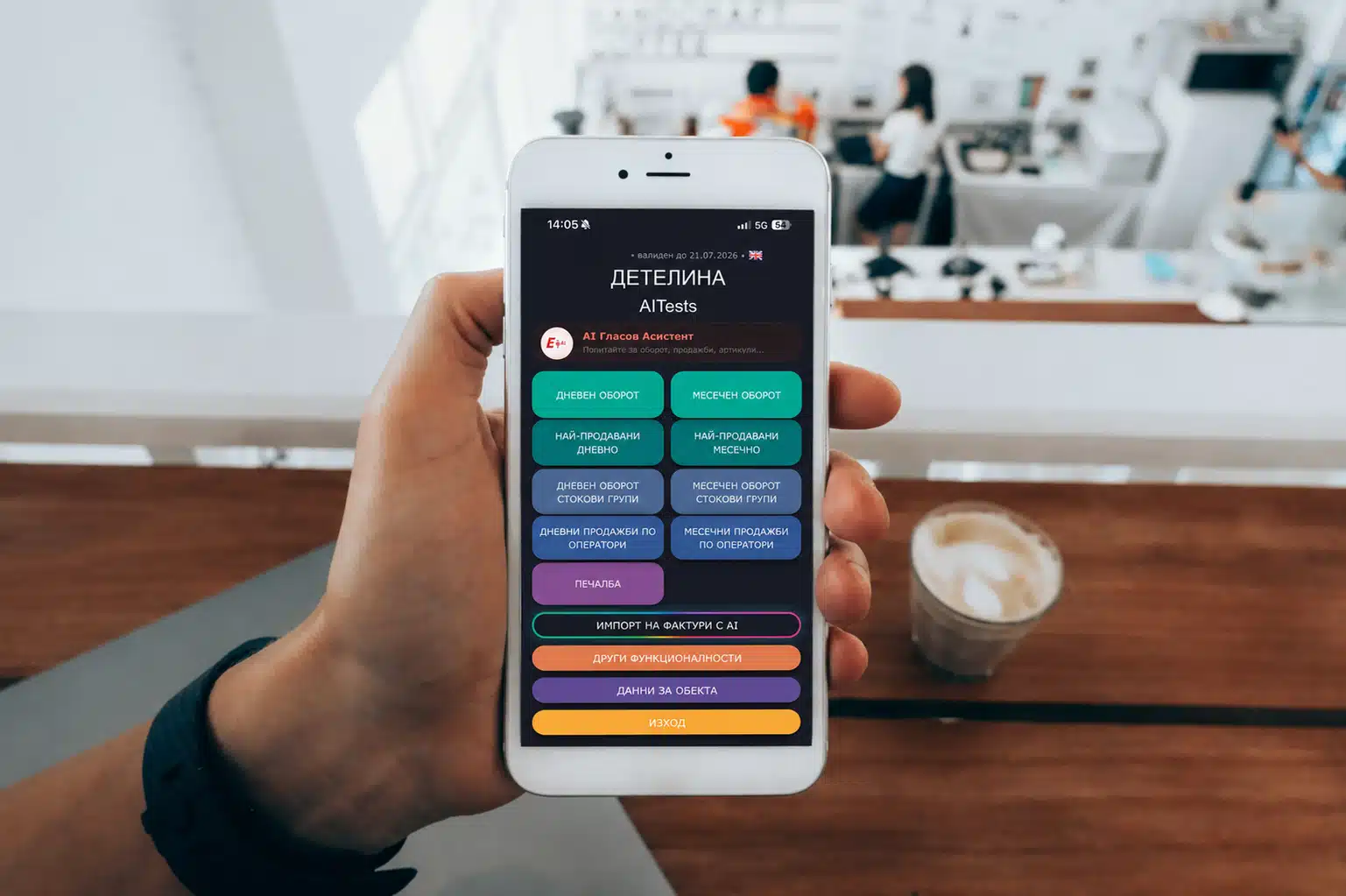
Модулът за мобилни функции и справки към „Детелина“ дава възможност през телефон или таблет да се достъпва информация за продажби, обороти, наличности и други справки в реално време. Приложението позволява управление на един или няколко обекта от всяко място с достъп до интернет.
mobilni spravki eltrade jena raboti v sladkarnica

Мобилен достъп до продажби и справки

Модулът за мобилни функции и справки към „Детелина“ дава възможност през телефон или таблет да се достъпва информация за продажби, обороти, наличности и други справки в реално време. Приложението позволява управление на един или няколко обекта от всяко място с достъп до интернет.
mobilni spravki eltrade jena raboti v sladkarnica 4 3
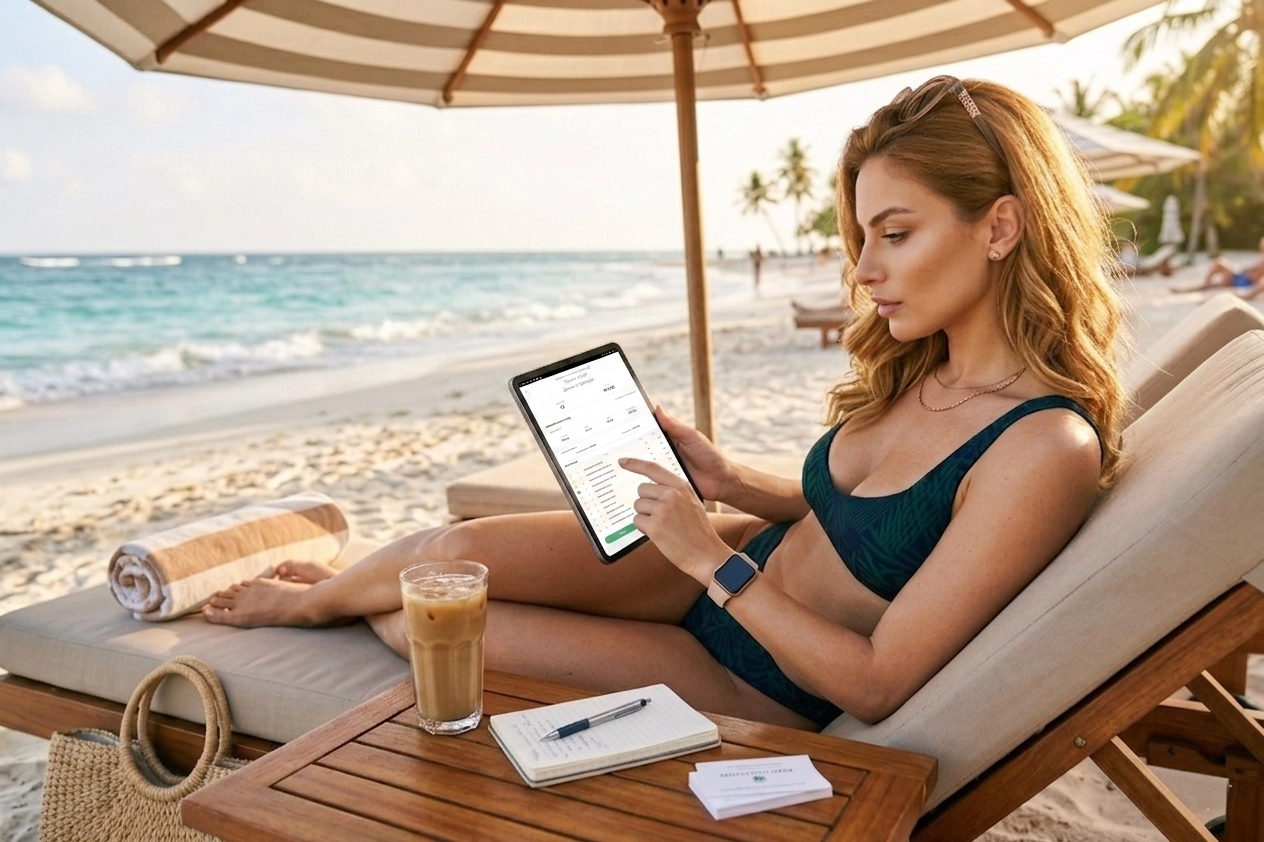
mobilni spravki eltrade jena raboti ot plaja na tablet

Основни функционалности

  • преглед на дневни и месечни обороти
  • анализ на продажби по групи, оператори и артикули
  • проверка на складови наличности
  • търсене и редакция на артикули
  • създаване и управление на промоции

Системата включва и разширени справки за анализ и планиране.

Основни функционалности

  • преглед на дневни и месечни обороти
  • анализ на продажби по групи, оператори и артикули
  • проверка на складови наличности
  • търсене и редакция на артикули
  • създаване и управление на промоции

Системата включва и разширени справки за анализ и планиране.

mobilni spravki eltrade jena raboti ot plaja na tablet 4 3

Обработка на фактури

Фактурите могат да се въвеждат директно през мобилното приложение, като се заснемат с камерата на телефона или се прикачват от галерията. След изпращане, данните постъпват в back office средата на „Детелина“, където документът се преглежда от оператор и при необходимост се редактира.

След потвърждение информацията се записва в системата като заявка за доставка.

mobilni spravki telefon kamera snima fakturi scaled

Обработка на фактури

Фактурите могат да се въвеждат директно през мобилното приложение, като се заснемат с камерата на телефона или се прикачват от галерията. След изпращане, данните постъпват в back office средата на „Детелина“, където документът се преглежда от оператор и при необходимост се редактира.

След потвърждение информацията се записва в системата като заявка за доставка.

Прикачване на фактури чрез AI със заснемане на камерата на телефона

Обработка на фактури с AI

Заснемете фактурата с телефона си, а „Детелина – мобилни справки“ автоматично разчита съдържанието и подготвя доставката за заприхождаване, без ръчно въвеждане.

Системата разпознава:

  • Доставчик
  • Артикули, количества и мерни единици
  • Единични цени и стойности
  • Дата и номер на документа
  • Партиди

Поддържани документи:

  • Фактури
  • Фактури, издадени от фискален принтер или касов апарат
Мобилни справки и функции с обработка на фактури, използвайки изкуствен интелект
Схема на функциониране на обработка на фактури с изкуствен интелект - Елтрейд - търговски софтуер

Бърз процес от заснемане до заприхождаване

  • След заснемане документът се обработва автоматично. В бек-офиса свързвате артикулите от фактурата с вашата номенклатура и потвърждавате документа. След това доставката се заприхождава в Детелина.

    Свързването на артикулите се извършва еднократно за всеки доставчик. При следващи фактури системата автоматично разпознава вече свързаните артикули и ускорява обработката.

Персонални шаблони за доставчици

За често използваните доставчици могат да бъдат създадени персонални шаблони, които осигуряват бързо и надеждно разпознаване на документите независимо от техния формат.


Създаване на персонални шаблони за доставчици за обработка на фактури - мобилни справки и функции - Елтрейд
Основните предимства на мобилното приложение справки и функции от Елтрейд - функция за обработка на фактури

Основни предимства

  • Спестява време при обработка на доставки
  • Намалява грешките от ръчно въвеждане
  • Ускорява заприхождаването
  • Лесен и интуитивен интерфейс на телефон и в бек-офис системата
  • Самообучаваща се система за по-бърза работа с всяка следваща фактура

Основни функционалности

Светла тема
Месечни продажби по оператори в мобилното приложение Детелина
Тъмна тема
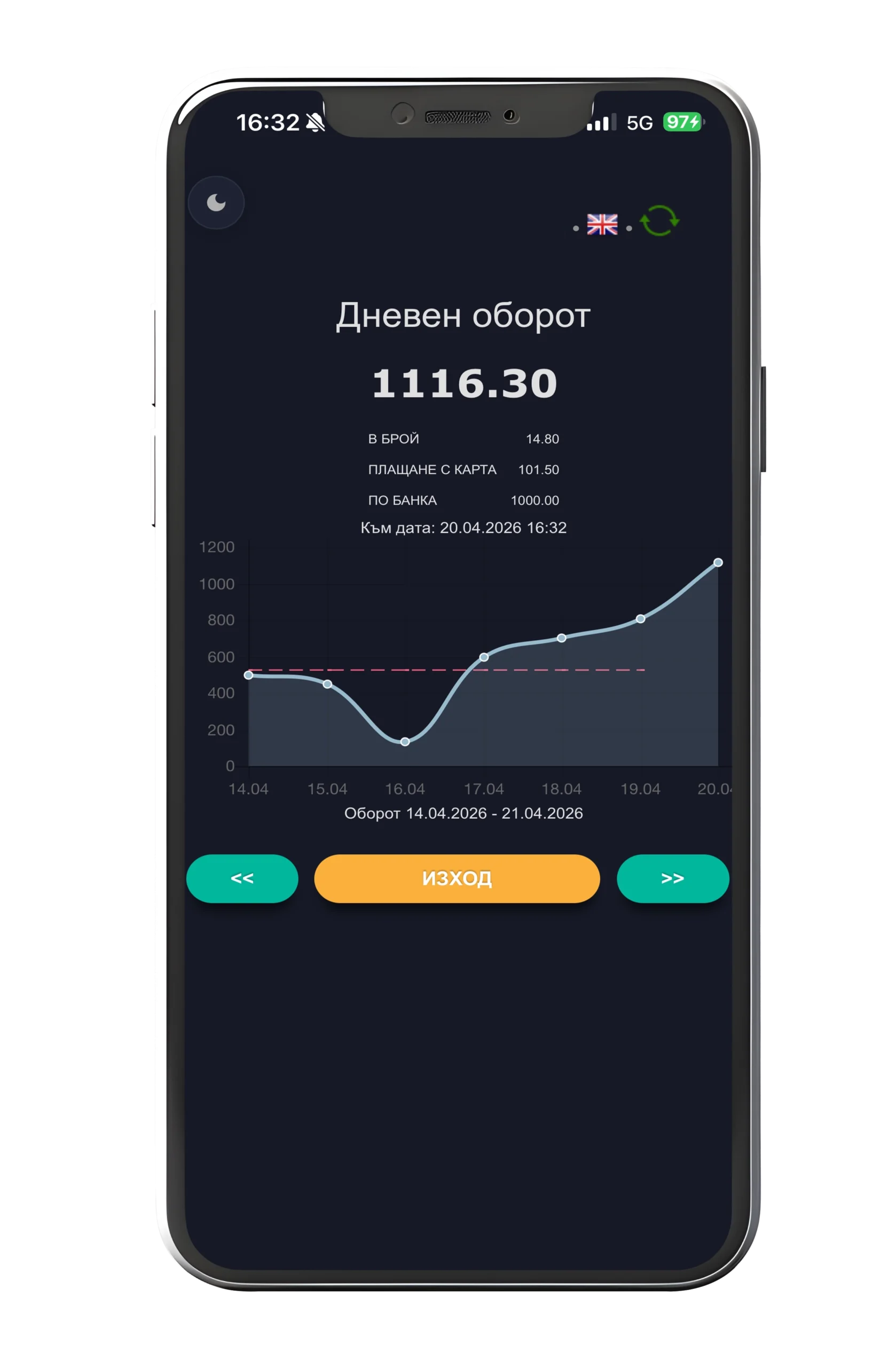
Дневен оборот в мобилното приложение Детелина

Справки и анализи

  • дневни и месечни обороти
  • продажби по стокови групи и артикули
  • най-продавани артикули
  • продажби по оператори
  • справки за минали периоди
  • графики на продажби по период
Светла тема
Снимане на фактура през мобилното приложение Детелина
Тъмна тема
AI обработка на фактури в мобилното приложение Детелина

Обработка на фактури (AI)

  • Фактурите се въвеждат чрез снимка или прикачване през мобилното приложение. Данните се разпознават автоматично и се изпращат към „Детелина“ за преглед и при нужда за редакция. След потвърждение се записват като заявка за доставка.

    El-Tokens: използват се токени за обработка на документите според обема.

Светла тема
AI гласов асистент в мобилното приложение Детелина
Тъмна тема
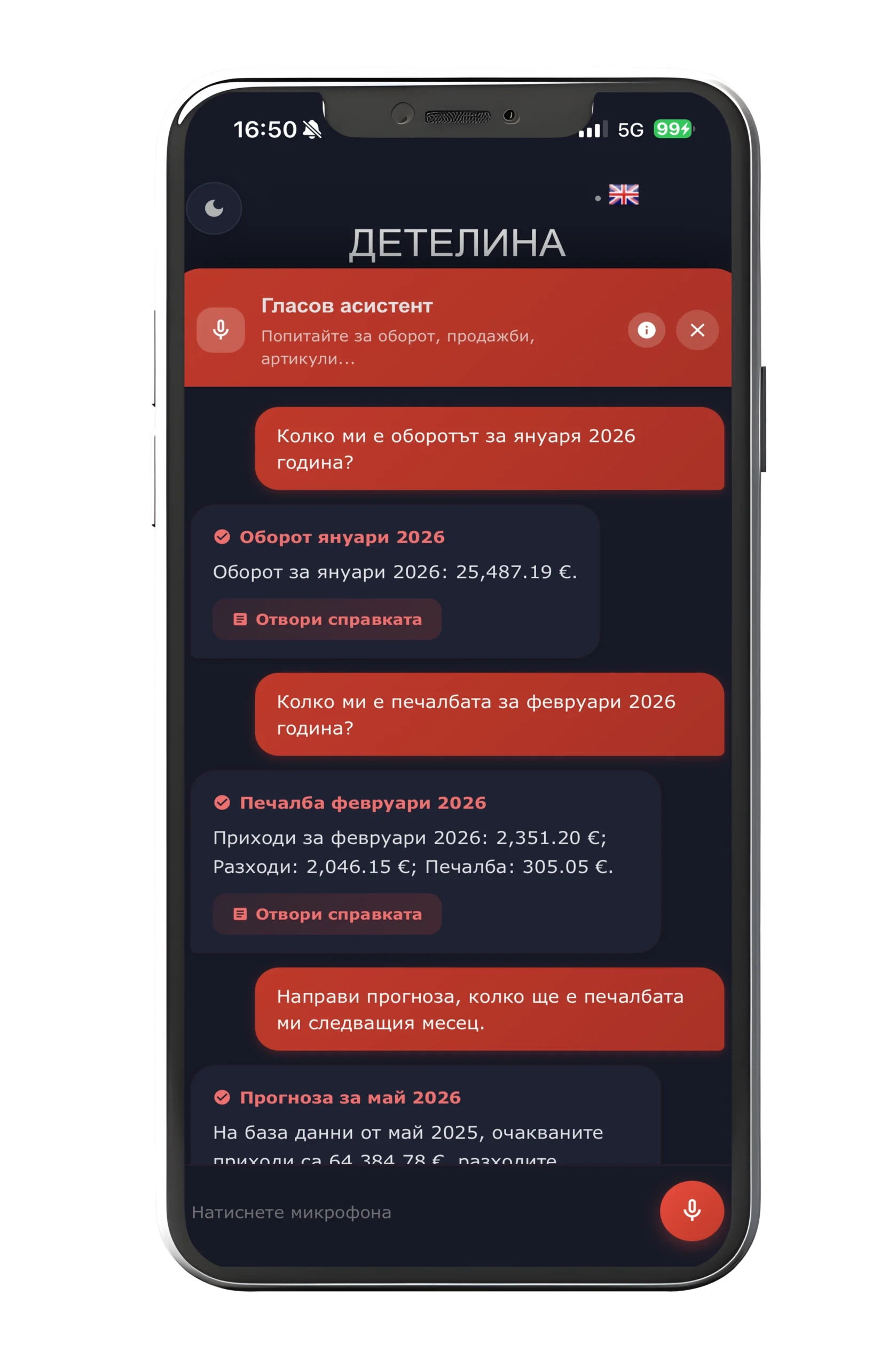
Гласови справки през мобилното приложение Детелина

AI функционалности

Гласов асистент (AI)

  • търсене на справки чрез глас
  • въпроси за обороти, продажби и наличности

Прогнози и анализи (AI)

  • прогноза за оборот за следващ месец
  • прогноза за продажби на артикули
  • подпомага планиране на доставки
Светла тема
Отворени сметки в мобилното приложение Детелина
Тъмна тема
Управление на обекти през мобилното приложение Детелина

Обекти и текущи продажби

  • работа с един или повече обекти
  • проследяване на отворени сметки
  • преглед на артикули в текущи продажби
  • работа по работен ден
Светла тема
Детайли за артикул в мобилното приложение Детелина
Тъмна тема
Продажби и наличности на артикул в мобилното приложение Детелина

Артикули и наличности

  • търсене и редакция на артикули
  • промяна на цени и параметри
  • проверка на складови наличности
  • ограничаване на продажба на артикули
Светла тема
Детайли за промоция в мобилното приложение Детелина
Тъмна тема
Активни промоции в мобилното приложение Детелина

Промоции

  • създаване на промоции (цена или отстъпка)
  • настройка на период и приоритет
  • преглед на активни промоции

Инсталация на мобилно устройство

Стъпка 1

mobilni spravki eltrade interface na telefon playstore bql fon
  • Свалете приложението „Елтрейд Детелина Справки“ от App Store или Google Play Store.


Стъпка 2

mobilni spravki eltrade interface na telefon detelina obekti scaled
  • След като инсталирате и отворите приложението, ще се появи екран за добавяне на обект. Въведете необходимите данни и потвърдете.

Стъпка 3

mobilni spravki eltrade interface na telefon dobavqne na obekti tst bql fon
  • Ако управлявате повече от един обект, можете да добавите допълнителни обекти по същия начин. Те ще се запазят във вашия профил и ще можете лесно да превключвате между тях.

Стъпка 4

mobilni spravki eltrade interface na telefon osnovno menu bql fon
  • Изберете обекта, който искате да управлявате през мобилното приложение.

Инструкции за инсталация на модула,
свързващ базата данни с облака:

  • Всички стъпки в тази инструкция се отнасят за компютъра, на който е качена базата данни.

Стъпка 1: Изтегляне на инсталатора

  • Преди да започнете инсталацията, е необходимо да изтеглите инсталационен файл: MobileReportSetup. 

Изтегли

Инсталационен файл: MobileReportSetup

Икона на съветника за инсталиране на Справки към Детелина

Стъпка 2: Стартиране на инсталацията

  • Стартирайте изтегления файл MobileReportSetup.exe .

Стъпка 3: Избор на директория

  • Инсталаторът автоматично прави опит да открие къде на Вашия компютър е инсталирана „Детелина“.
  • Ако системата не бъде открита автоматично или желаете да посочите различно местоположение, следвайте следните действия в прозореца „Път до Търговски софтуер Детелина“. В полето посочете къде се намира и въведете ръчно правилния път или
    използвайте бутона „Преглед…“, за да го изберете (например: D:
    \EltradeBackOffice\DetelinaBOS).
  • След като се уверите, че пътят е коректен, натиснете бутона „Напред >“.
Конфигуриране на инсталационна директория на ТИС Детелина - Стъпка 2
Прозорец с потвърждение за стартиране на инсталацията на Мобилни справки

Стъпка 4: Готовност за инсталиране

  • В прозореца „Готовност за инсталиране“ инсталаторът обобщава избраните настройки преди
    същинския процес:
  • Проверете посоченото Местоназначение.
  • Проверете името на папката в менюто „Старт“ (по подразбиране: ЕЛТРЕЙД ТИС ДЕТЕЛИНА ).
  • Натиснете бутона „Инсталиране“, за да стартирате записването на файловете. Ако желаете
    промяна на параметрите, натиснете „< Назад“.

Стъпка 5: Финализиране на инсталатора

  • След успешното копиране на всички компоненти ще се зареди екранът „Съветникът за
    инсталиране на ‘Справки към Детелина през мобилен телефон’ завърши“.
  • Можете да стартирате приложението чрез вече създадените икони на Вашия компютър.
  • Натиснете бутона „Готово“, за да затворите инсталационния прозорец.
Екран за финализиране и успешно приключила инсталация
Настройка на База данни ID и Парола БД в EBO Cloud Report Monitor
Преглед на активния статус на връзката и системна информация в EBO Cloud

Стъпка 6: Конфигуриране на отдалечените справки в Back Office

  • След като инсталацията е приключила, трябва да генерирате данни за достъп от административния панел:
  • Стартирайте и влезте в ELTRADE back office – admin (СУПТО).
    От горното главно меню изберете: Настройки → Системни → Настройки на сървъра .
    В отворилия се прозорец „Системни настройки“ преминете на таб „Отдалечени справки“.
  • Тук ще намерите следните ключови параметри, необходими за мобилното приложение:
    Идентификатор на базата данни: (например: 50df3208 )
    Парола за достъп до базата: (например: 0519 )
  • Уверете се, че услугата е активна (можете да видите времето на Последно стартиране на услугата за връзка с облака).
  • Натиснете бутона „Потвърди“, за да запазите настройките.

Така приключва инсталирането на модул „Мобилни справки и функции“ на Вашия компютър.

Още

Нови функционалности